
1
開啟 Minecraft Versions 頁面
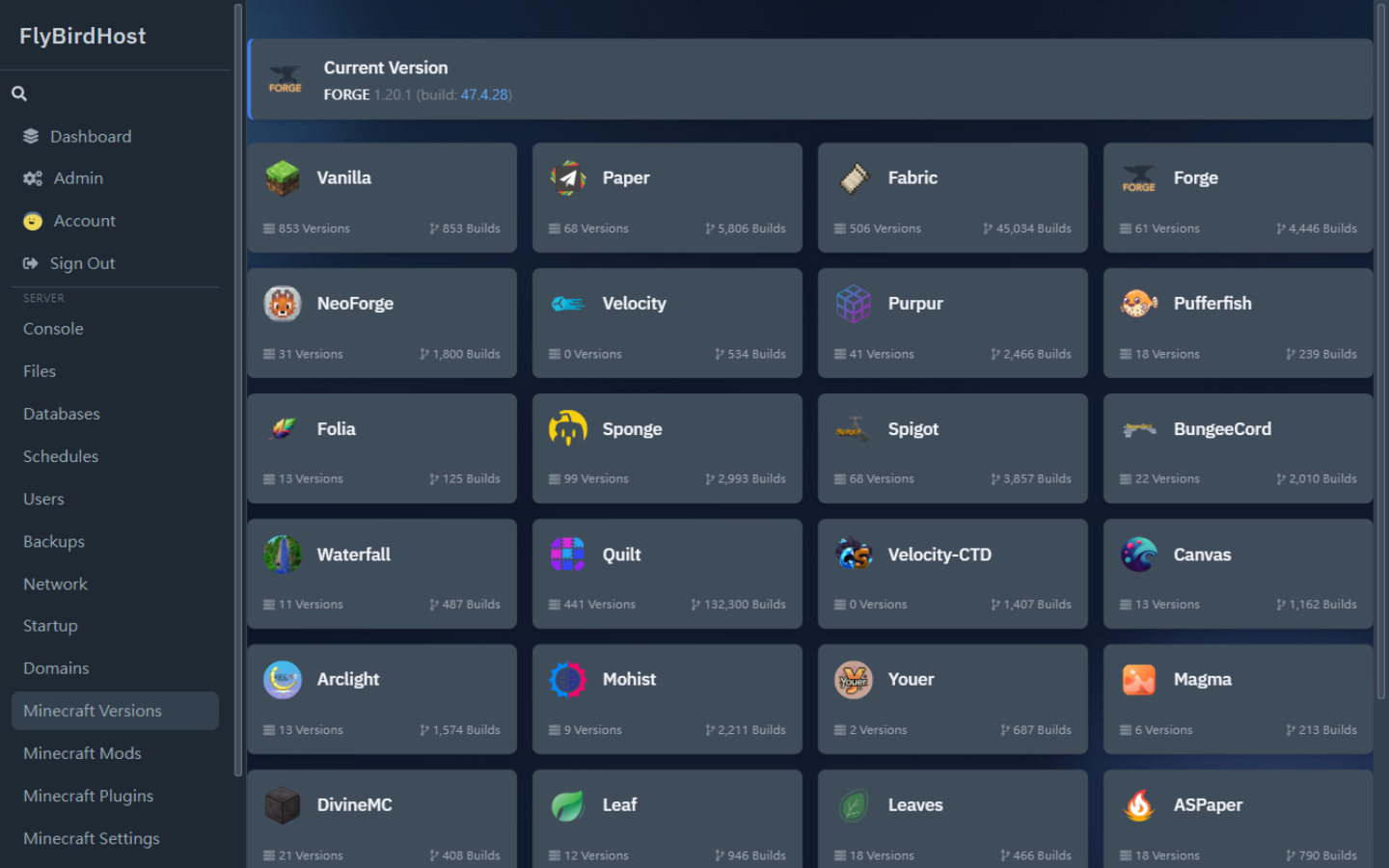
登入 panel.flybirdhost.net,進入你的伺服器,在左側選單按 Minecraft Versions。 頁面頂部的 Current Version 卡片會顯示目前使用的平台與版本(例如 FORGE 1.20.1)。
2
選擇平台
版本管理器支援全部主流平台:
- 原版類:Vanilla、Paper、Purpur、Pufferfish、Folia、Spigot、Sponge
- 模組類:Forge、Fabric、NeoForge、Quilt、Arclight
- 代理類:Velocity、BungeeCord、Waterfall(架群組服用)
想要更流暢、使用插件 → 選擇 Paper/Purpur;想要模組 → 選擇 Forge/Fabric/NeoForge。
3
選擇版本並安裝
進入平台後,列表會列出所有可用版本(由最新到經典)。選好心水版本(例:Paper 1.21.1), 按 Install——面板會自動下載對應的伺服器核心,不需要自己上傳任何 JAR 檔。
4
重啟並確認
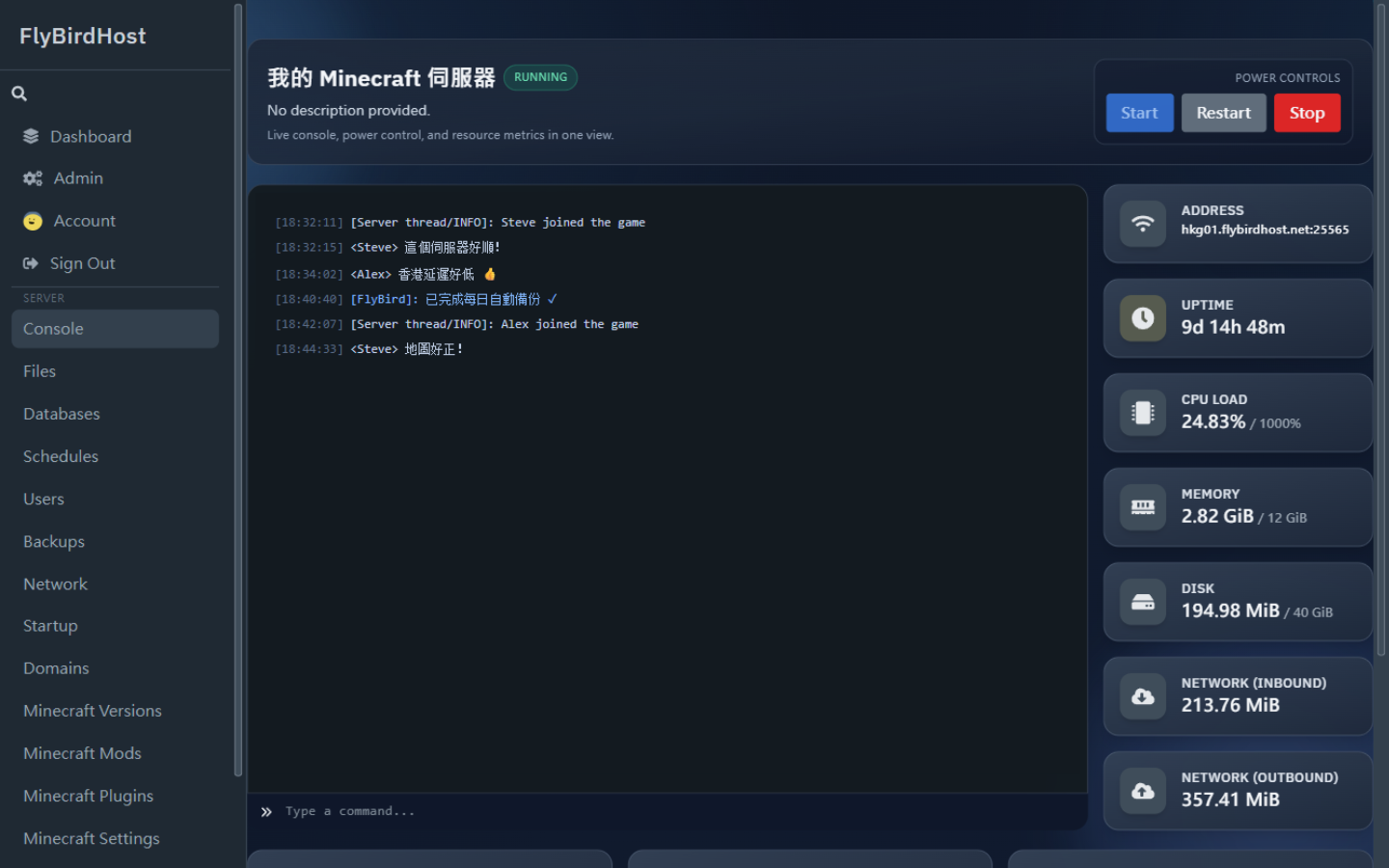
安裝完成後,到 Console 頁面按 Restart。當你看到日誌出現
Starting minecraft server version 1.21.1,就代表切換成功!
💡 小貼士:世界檔案(world 資料夾)在切換時會自動保留,不會被刪除。插件/模組需要配合新版本重新安裝對應版本。
⚠️ 注意:由新版本降級到舊版本(例:1.21 → 1.12)可能令世界資料不兼容。降級前請務必先到 Backups 建立備份(教學:備份與還原)。