開始之前:模組是什麼?
模組需要在伺服器端安裝之外,每位玩家的客戶端通常都要安裝相同模組才能加入伺服器 (純伺服器端優化類如 FerriteCore 除外)。模組伺服器需要使用 Forge/Fabric/NeoForge 平台—— 不肯定自己正在使用什麼平台?去 Minecraft Versions 頁面看 Current Version。 如果你的伺服器是 Paper/Purpur(玩家無須裝事情),請看插件安裝教學。
開啟 Minecraft Mods 頁面
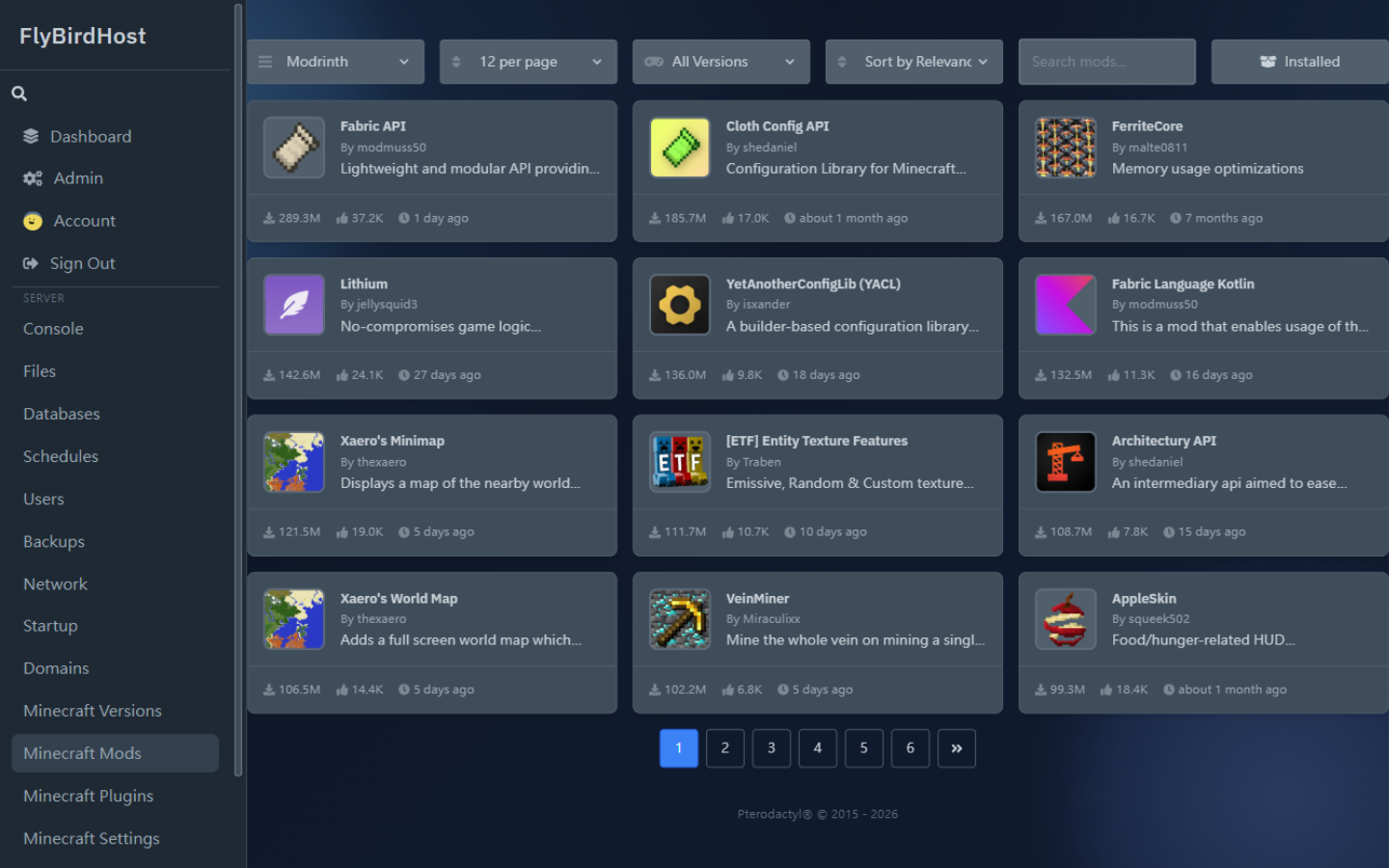
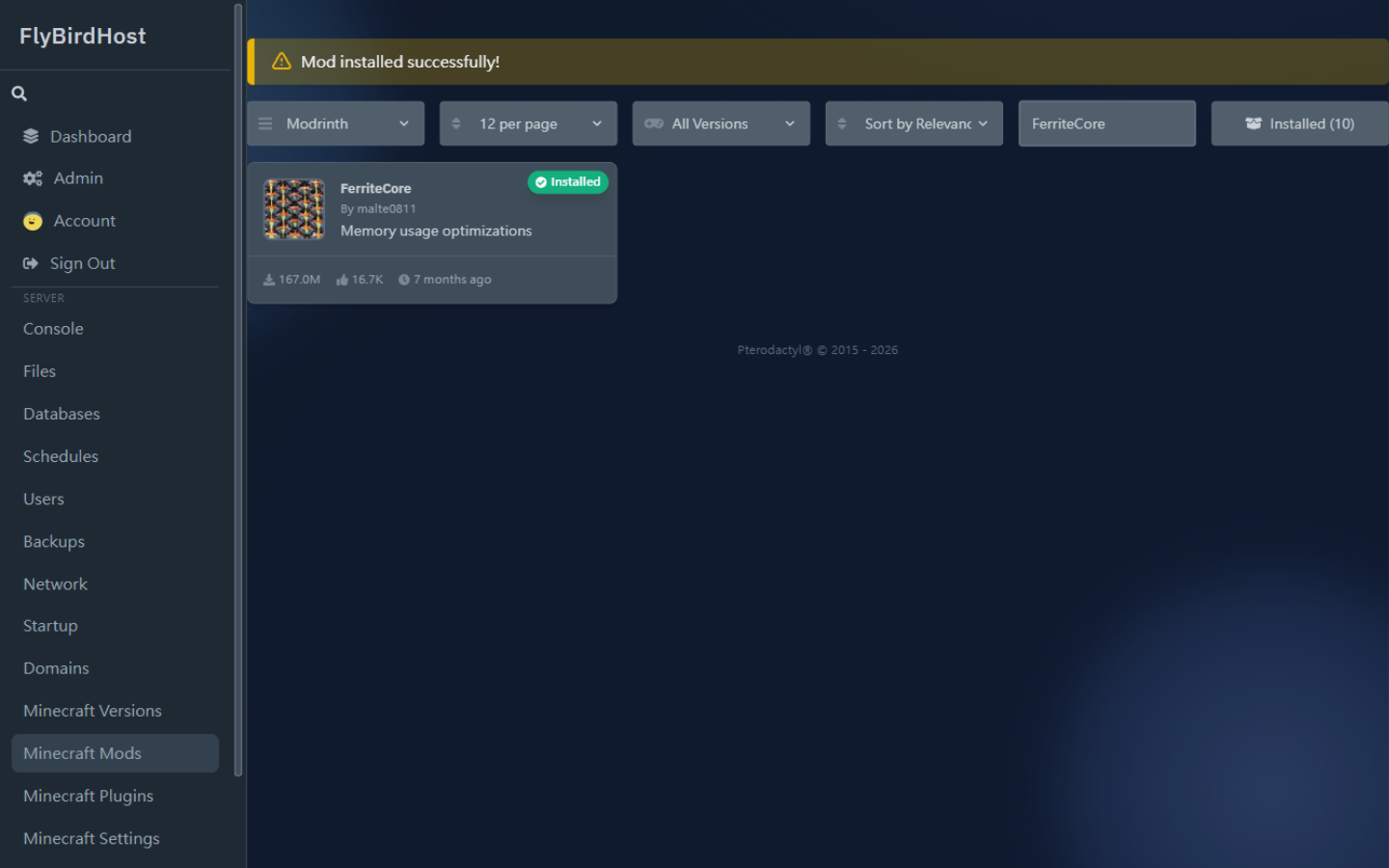
登入面板,左側選單按 Minecraft Mods。頁面會顯示模組瀏覽列表,每張卡片包含: 模組名稱、作者(By xxx)、簡介、下載數與最後更新時間——選擇模組時建議挑選下載數高、 近期有更新的項目。
認識頂部篩選器
列表頂部有五個實用工具:
- 來源(Source) — 切換
Modrinth或CurseForge兩大模組庫 - 每頁數量 — 12/24/36/48 個項目
- 版本(Version) — 預設 All Versions;強烈建議選擇你伺服器的 MC 版本(例:1.20.1),避免裝到不相容的模組
- 排序(Sort) — Relevance(相關度)/Downloads(下載數)/Last Updated(最近更新)
- 搜尋框 — 直接輸入模組名稱
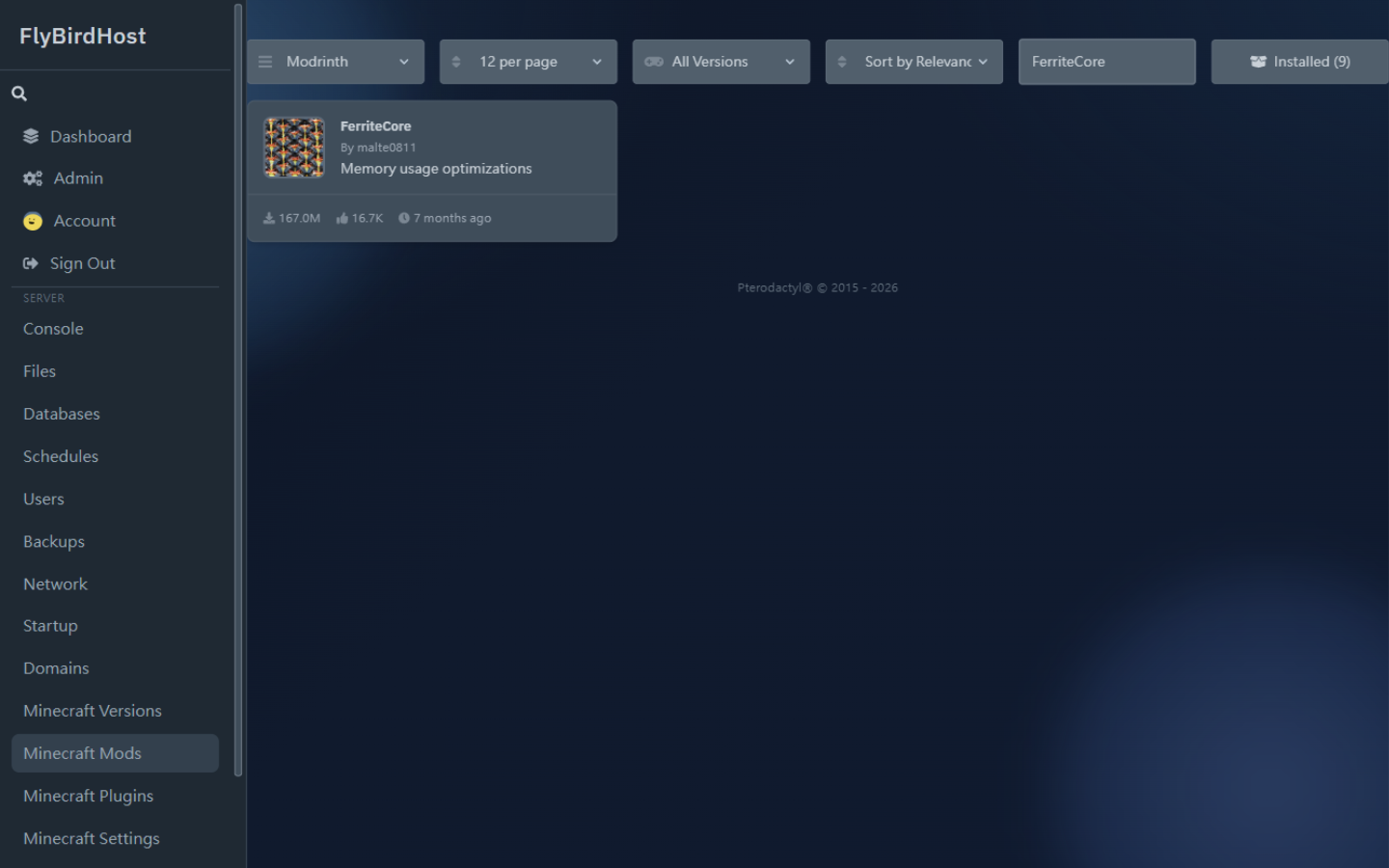
搜尋模組
在搜尋框輸入模組名(例:FerriteCore),列表會即時過濾。搜尋結果會顯示符合的模組,
選對目標之後進入下一步。
點擊卡片查看詳情
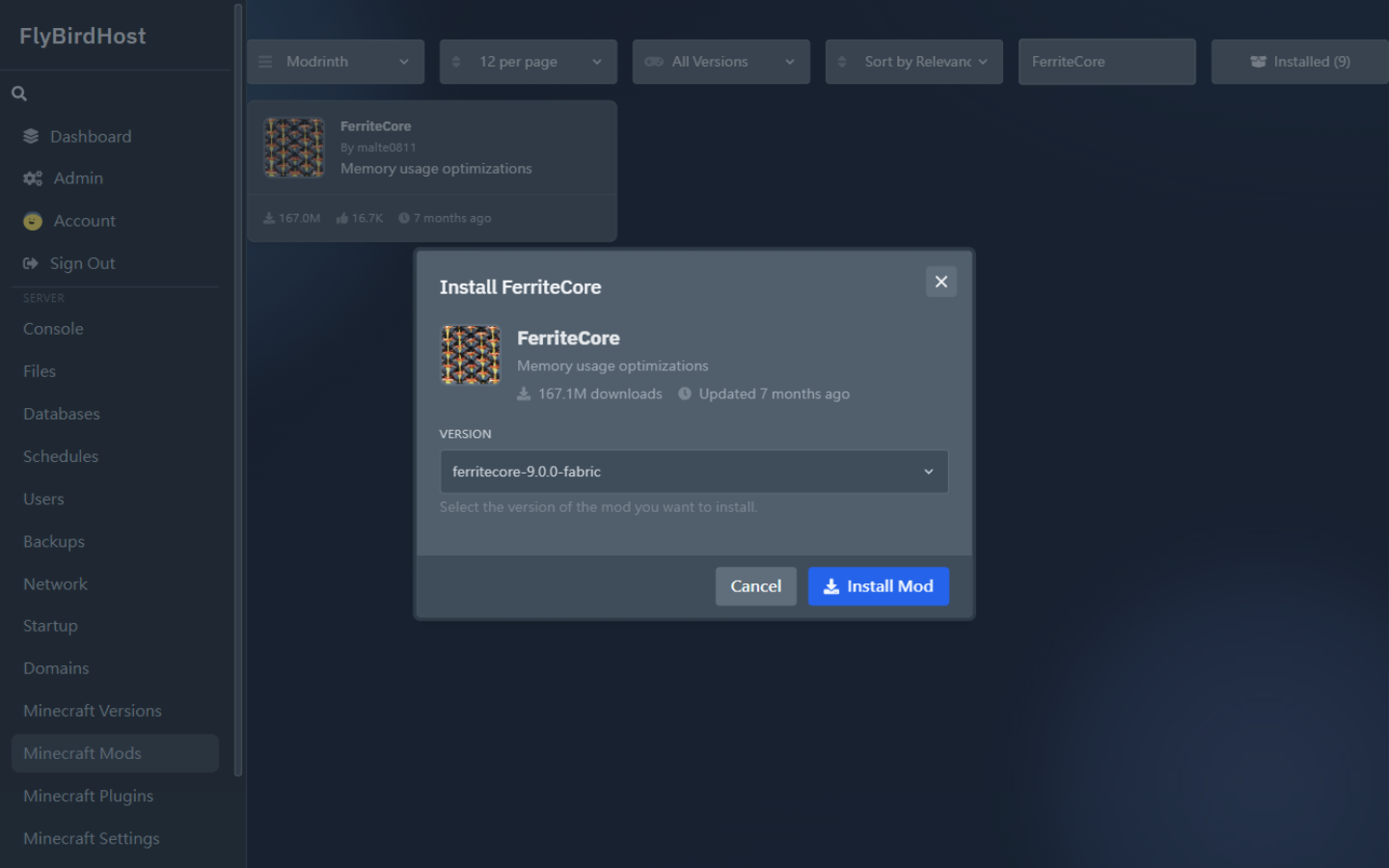
點擊模組卡片,會彈出安裝對話框,包含:
- 完整簡介 — 模組功能說明(例:「Memory usage optimizations」記憶體優化)
- 下載數與更新時間 — 167.1M downloads、更新於 7 個月前
- VERSION 下拉選單 — 列出全部可用檔案變體,檔名格式是
模組名-版本-載入器(例:ferritecore-8.2.0-neoforge)。 注意選擇你伺服器對應的載入器(forge/fabric/neoforge)與 MC 版本!
按 Install Mod 一鍵安裝
確認版本無誤後,按 Install Mod。面板會自動下載 JAR 並放到伺服器的
mods/ 資料夾——完成後對話框自動關閉,頂部的 Installed 數字會 +1。
在 Installed 分頁管理
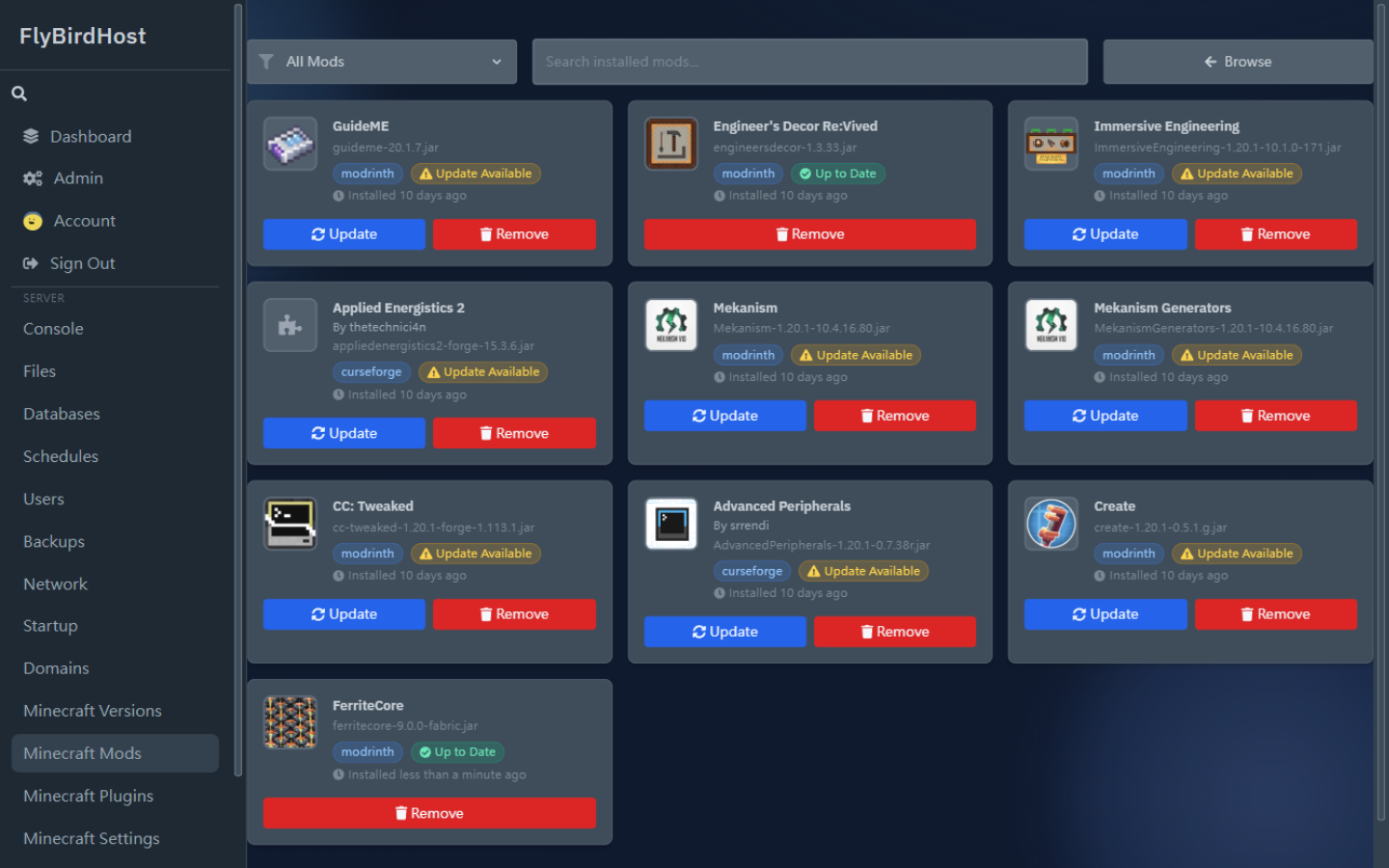
按頂部 Installed (N) 分頁可以查看全部已安裝模組。每個模組右側有 Remove 按鈕——不想要就一鍵移除(會彈出確認對話框,按 Remove Mod 確定)。
重啟伺服器生效
安裝/移除模組後,到 Console
頁面按 Restart。重啟時日誌會顯示每個模組的載入過程——見到
Loading mods 與模組名稱即代表成功載入。如果某個模組載入失敗,日誌會顯示錯誤,
按錯誤內容移除對應模組即可還原。
常見問題
裝完模組後朋友加入時被踢走?
多數是客戶端模組不同步——內容類模組需要每位玩家安裝相同版本。日誌會顯示
missing registry entries 等錯誤,對照下載相同模組即可。
伺服器重啟後無法啟動?
很可能是模組版本不匹配。去 Installed 分頁 Remove 最近安裝的模組,再重啟;
或者用 Files 頁面直接刪除
mods/ 內有問題的 JAR。